


神译局是36氪旗下编译团队,关注科技、商业、职场、生活等领域,重点介绍国外的新技术、新观点、新风向。
编者按:别在2026年当“提示词裁缝”了。AI的尽头不是对话框,而是系统化执行。本文拆解Claude三大进化境界,教你把AI从聊天搭子变成真正的生产力套件。文章来自编译。
最近我一直在大量使用 Claude、Claude Cowork 和 Claude Code。
这是到目前为止我试过的最好的 AI。
如果不是因为每日使用量限制太死(20 美元的方案根本不够用),我早就把 ChatGPT 退订了。
大多数人无法发挥 Claude 的最大潜力,因为他们习惯了 ChatGPT 的那一套,所以他们:
像用 ChatGPT 一样用 Claude,仿佛还停留在 2023 年!只想着雕琢提示词(prompt),而不是构建系统;囤积了一大堆很少使用的提示词库。
我也经历过这个阶段。你可能也正处于这个状态,这没什么大不了的。
ChatGPT 是我们对 AI 的启蒙,所以我们形成了 ChatGPT 式的思维定式。但在 2026 年,我们需要转变这种思维。本指南将带你完成这一转变。
我们将学习在何时以及如何实现以下跨越:
提示词 → .md 文件
提示词库 → 可重复工作流的“技能”(Skills)
聊天窗口 → 具备执行力的 AI
我会将此分为几个阶段。并不是每个人都需要达到最高境界,但我希望让你感受到思维转变后所带来的无限可能。
第一阶段:从提示词到 .md 文件
自从 ChatGPT 发布以来,我们一直沉迷于“提示词工程”。
我写过很多关于顶尖提示词技巧的指南,它们现在依然有效。但问题在于:
你保存在 Notion 里的那些优秀提示词,还停留在“做什么”的层面。
自 2023 年以来,上下文窗口和智能体(agentic)能力已经进化。现在我们可以深入到“具体怎么做”的层面。
这意味着我们能做到的可以远远超越“扮演一个有 10 年经验的作家,写一篇关于 XYZ 的文章”这种程度。
我们可以教 AI 如何端到端地创作文章:包括我们的写作风格、各章节的结构、避雷词汇、格式要求等。整个工作流都变得可指令化,而不仅仅是最后的那句要求。
所有这些信息都会存入一个 .md 文件(即 Markdown 文件)。
.md 文件本质上就是一个文本文件。
区别在于?.txt 文件是纯扁平化的。而 Markdown 提供了标题、代码块、加粗/斜体以及有序列表。这种结构能帮助 AI(也包括我们)快速定位内容,而无需从头到尾阅读整个文件。
下面是一个简化的 .md 文件示例,用于捕捉你的写作风格:
# 博客文章指令
## 结构
- 以个人故事开头(最多 1-2 句)
- 仅提供 3 个建议。不要废话。每个建议都应包含真实案例。
- 以一个读者今天就能应用的清晰总结结尾
## 写作风格
- 短段落(最多 2-3 句)
- 多用“你”,少用“我”
- 不要使用职场黑话。像给聪明的朋友发短信一样写作。
- 禁用词: "In today's world", "Let's dive in", "Game-changer"
## 格式
- 正文中不使用项目符号(仅用于工具列表)
- 仅加粗每个建议的第一句话
- 总长度:800-1000 字
不过,并不是所有的提示词都该变成 .md 文件。
把 .md 文件想象成食谱:指令只写一次,AI 每次执行任务时都会严格遵循。
创建 .md 文件有几种不同的方法:
你可以从头手动创建一个(就像写一份简报);
你可以让 AI 对你进行访谈,并根据你的回答生成它;
你也可以利用 Claude 的“技能”(skills)来生成。
我曾花了一个多小时回答了 100 个问题,目的是在 .md 文件中捕捉我的写作风格。结果得到了一套关于我如何编写指南的详细指令集。现在,我团队中的任何人都可以上传那个文件,并以我的口吻重写任何草稿。
编写 .md 文件确实费时,但一劳永逸。而且重点在于——你只需要手动编写少数几个(那些涉及个性化内容的部分,比如你的风格或流程)。
至于剩下的?Claude 的“技能”可以在几秒钟内搞定。
第二阶段:从提示词库到“技能”
“技能”(Skills)是 Claude 的开挂神器。
当你拥有可重复的工作流时,它们会展现出强大的威力。
与其在每次对话中反复解释你的偏好和流程,不如通过“技能”教 Claude 一次,然后终身受益。
以“品牌指南”技能为例。有了这个技能,我们可以一次性生成符合 Anthropic 品牌规范的幻灯片(包括配色、设计等):
“技能”产生的输出更加稳定,且更符合我们的标准。
最棒的地方在于?你不需要把这些技能存在 Notion 数据库里,也不再需要反复复制粘贴。Claude 会在需要时自动触发相应技能。
以下是如何在 Claude 中使用技能:
要使用技能,请在设置中开启。
进入设置(Settings)→ 能力(Capabilities)→ 开启技能(Skills)。
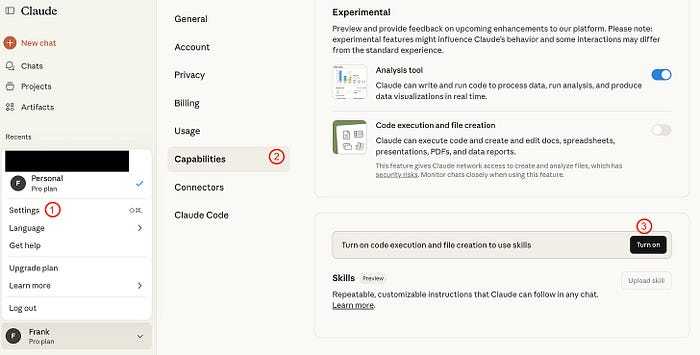
前往“示例技能”(example skills)浏览 Anthropic 创建的技能。开启你想要的任何技能。只需确保“技能创建器”(skill-creator)始终处于开启状态(这是让你构建自己技能的关键)。
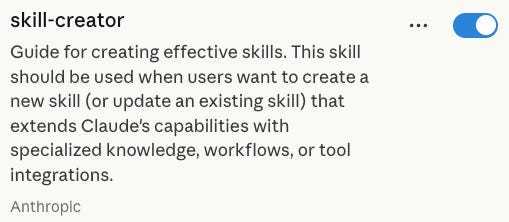
要创建自己的技能,只需用平实的话描述你的需求。剩下的交给 Claude。
你可以尝试这样一个提示词:
帮我创建一个技能,将 Google 的官方品牌颜色和排版应用到任何需要 Google 视觉风格的内容中。当涉及到品牌色彩、风格指南、视觉格式或公司设计标准时,应调用此技能。
Claude 会生成一个 zip 文件(这就是技能文件)。要将新技能添加到 Claude,请执行以下操作:
设置(Settings)→ 能力(Capabilities)→ 技能(Skills)→ 上传 zip 文件。
添加技能后,你可以点击“在聊天中尝试”,或者让 Claude 在必要时自行触发。
第三阶段:从聊天窗口到具备执行力的 AI
使用 ChatGPT 就像是被困在了一个聊天气泡里。
你打字,ChatGPT 回复。你上传文件,ChatGPT 处理。如此反复。
但如果 AI 真的能在你的电脑上办事呢?不仅是生成文本和代码,还能读取你的文件、运行脚本,并端到端地构建成果。
这就是 Claude Code 的作用。
Claude Code 是一个命令行工具,在这里 Claude 不仅仅是回答问题,它是在执行任务!
Claude Code 允许我们将最有价值的任务组织成定义明确的项目。这意味着你不用再一遍又一遍地重复同样的指令。以下是 Claude Code 将原始输入转化为有意义输出的高级架构。
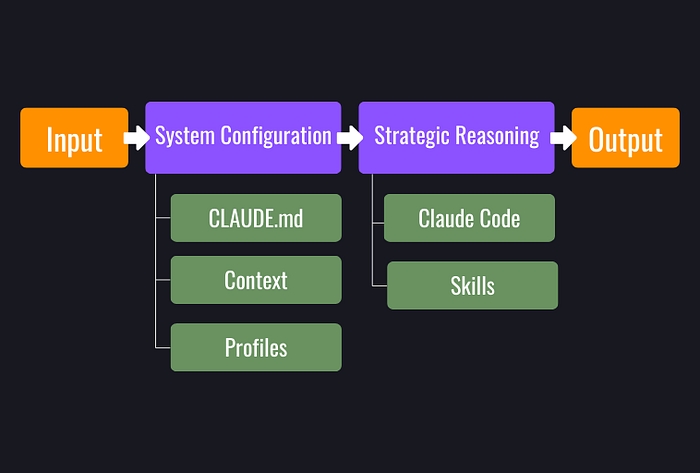
这看起来可能有点吓人,但它其实是我们刚才见过的许多元素的结合体:
还记得第一阶段的 .md 文件吗?Claude Code 使用一个名为 CLAUDE.md 的文件来存储你的项目结构、偏好和过去的决策。它在会话开始前就为 Claude 提供了上下文(如果没有它,每次互动都会重置为零,就像开启一段全新的 ChatGPT 对话一样)。
还记得第二阶段的技能吗?Claude Code 也会用到它们。技能会告诉 Claude 如何执行特定的任务。
通过 Claude Code,我们构建了能够更好地控制输出内容的系统。我们创建了每次运行方式都完全一致的自动化流程(pipelines)。
许多非技术用户因为名字里带个“Code”就对 Claude Code 望而生畏。
大可不必。
我知道你们当中很多人并不懂技术,所以我将以 Claude Cowork 为例展示 Claude Code 的能力。Cowork 是 Claude Code 的简化版,专门为那些害怕使用终端的非技术人员打造。
ChatGPT 需要你充当“中间人”来收集和上传上下文,而 Claude Cowork 则是亲力亲为。
只需将 Cowork 指向你电脑上的某个文件夹,它就会开始工作。如果该文件夹里存有你在第一阶段创建的可重复指令,那就更棒了。Claude 在每次会话开始时都会读取它们,这样你永远不必从头开始。基于此,Cowork 可以:
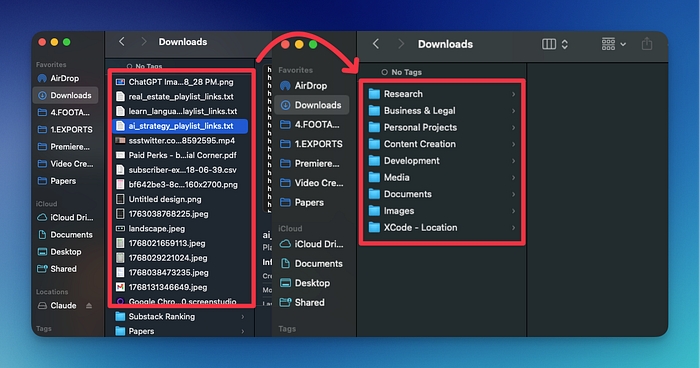
整理你的下载文件夹
将截图中的数据提取到电子表格中
根据零散的笔记起草报告
自主执行多步工作流
以下是如何使用 Claude Cowork:
下载 Claude 桌面版,安装并打开应用。
在顶部,你会看到 3 个选项:聊天(Chat)、协作(Cowork)、代码(Code)。选择 Cowork。
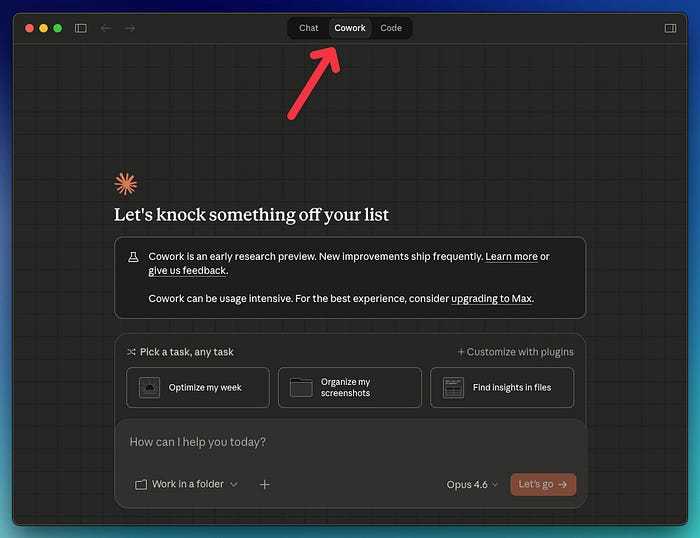
试试这个提示词:
点击“整理文件”(来自提示词模板)并选择一个文件夹。你会得到如下提示词:
帮我整理下载文件夹。扫描内容并提出一个方案:
* 需要创建的类别/文件夹 - 文件应如何分类 - 需要应用的命名规范 - 标记出需要审核或删除的文件
在做出更改前先向我展示方案。只有在我批准后方可执行。
批准方案后,我的下载文件夹很快就被整理得井井有条。
注意:如果你正在处理重要文件,请先备份。就像任何其他 AI 一样,Claude Cowork 也会犯错。
注意:迟早你会遇到 Cowork 的瓶颈。Cowork 只是一个简化版本。Claude Code 才是完整、无限制的体验。
那么,如何比 99% 的人更会用 Claude?
采纳全新的 AI 思维。
探索每个阶段。不知不觉中,你就会为达到第三阶段打下基础。
与其死磕如何写出完美的提示词,不如构建能为你提供稳定、高质量产出的系统。
译者:boxi。
